Роли и доступ
Роль определяет, какие разделы и действия доступны сотруднику. Поэтому у двух коллег меню и набор кнопок могут отличаться.
Что означает ограничение
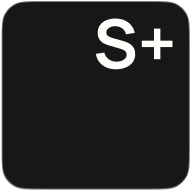
| Уровень | Как это выглядит в работе |
|---|---|
| Запрещено | Раздел или действие недоступны |
| Просмотр | Можно читать данные, но нельзя сохранять изменения |
| Если ответственный | Доступ относится к записям, за которые вы отвечаете |
| Для группы | Доступ учитывает отдел сотрудника |
| Разрешено | Разрешено выбранное действие в пределах портала |
Права на просмотр, создание и изменение могут различаться. Если вы видите карточку, это ещё не означает, что можете менять её или связанные документы.
Если коллега видит запись, а вы — нет
- Проверьте, что вы открыли тот же портал и ту же воронку.
- Очистите поиск и фильтры.
- Попросите администратора проверить вашу роль, отдел и ответственного в записи.
Сообщите, какую задачу нужно выполнить: открыть заявку, изменить позиции, оформить счёт или посмотреть результат. Это поможет настроить нужный доступ без лишних прав.
Что делает администратор
В Настройки → Сотрудники администратор открывает карточку человека, проверяет его отдел и вкладку Роль и права. После изменения роли сохраняет её и просит сотрудника проверить доступ.
Когда человек перестаёт работать в портале, администратор может деактивировать его доступ. Для завершения открытых входов используется Отозвать сессии: сотруднику придётся войти снова.
Если забыли пароль
На странице входа используйте Забыли?. Если восстановление недоступно, обратитесь к администратору вашей компании. Администратор может задать новый пароль. Если при входе система предлагает его сменить, задайте собственный. Как администратору изменить пароль сотрудника.